Our Top Courses
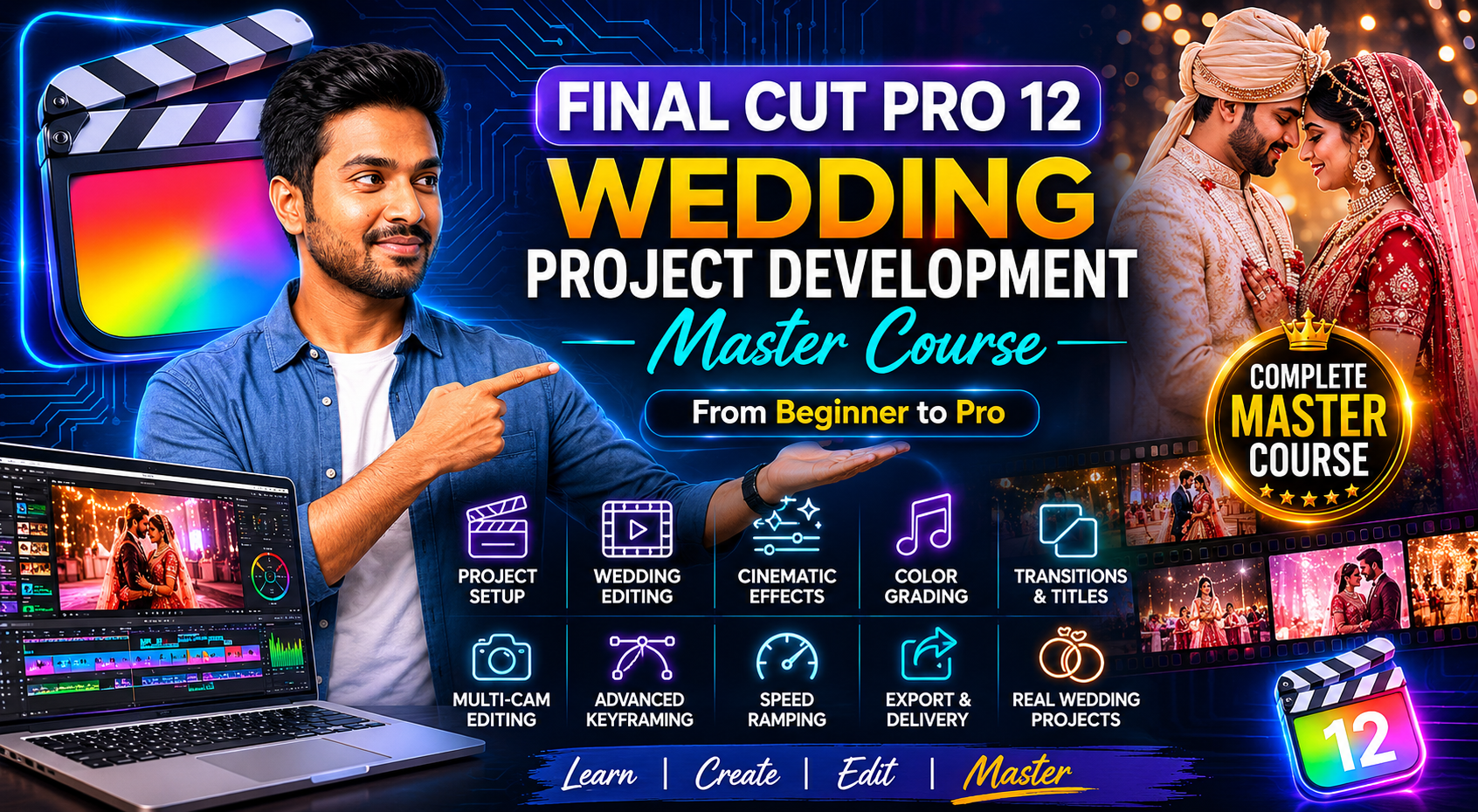
Final Cut Pro 12 Wedding Project Development Master Course – Recorded Class Available Now! 🚀✨
Original price was: ₹41,499.00.₹28,499.00Current price is: ₹28,499.00.
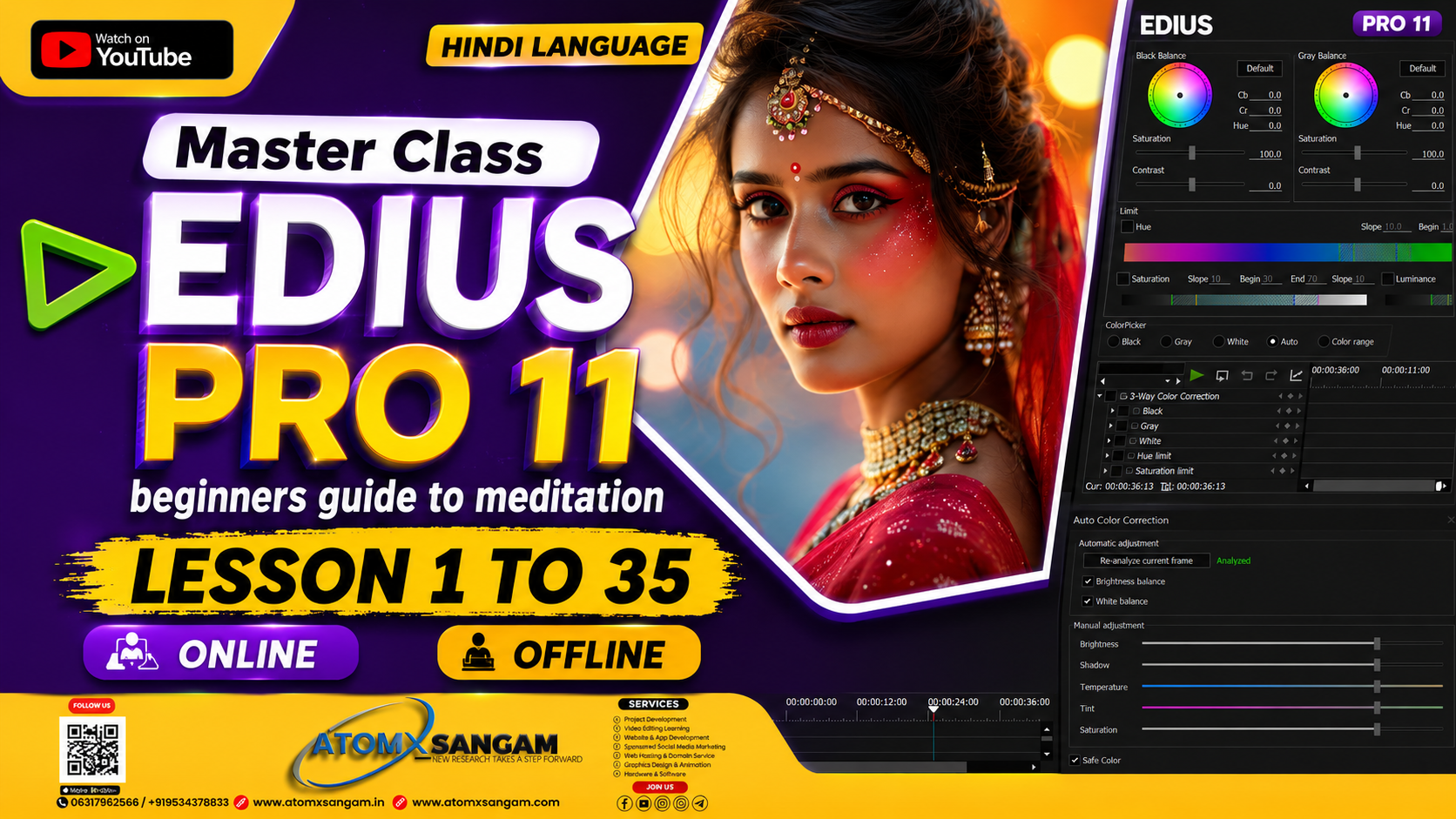
💻 EDIUS Pro 11 – Wedding Video Editing 📽️ Traditional & Cinematic Style
Original price was: ₹5,999.00.₹3,199.00Current price is: ₹3,199.00.
🎬 Final Cut Pro 12 Wedding Video Editing Masterclass (Recorded Course)
Original price was: ₹12,499.00.₹4,199.00Current price is: ₹4,199.00.
🎬 Adobe Premiere Pro – Wedding Video Editing Course
Original price was: ₹7,499.00.₹4,199.00Current price is: ₹4,199.00.

AtomX SANGAM IS A Video Editing Cinematography & Photography Learning Website Here You Are Taught Editing From Beginner to advance Level Offline Master Course

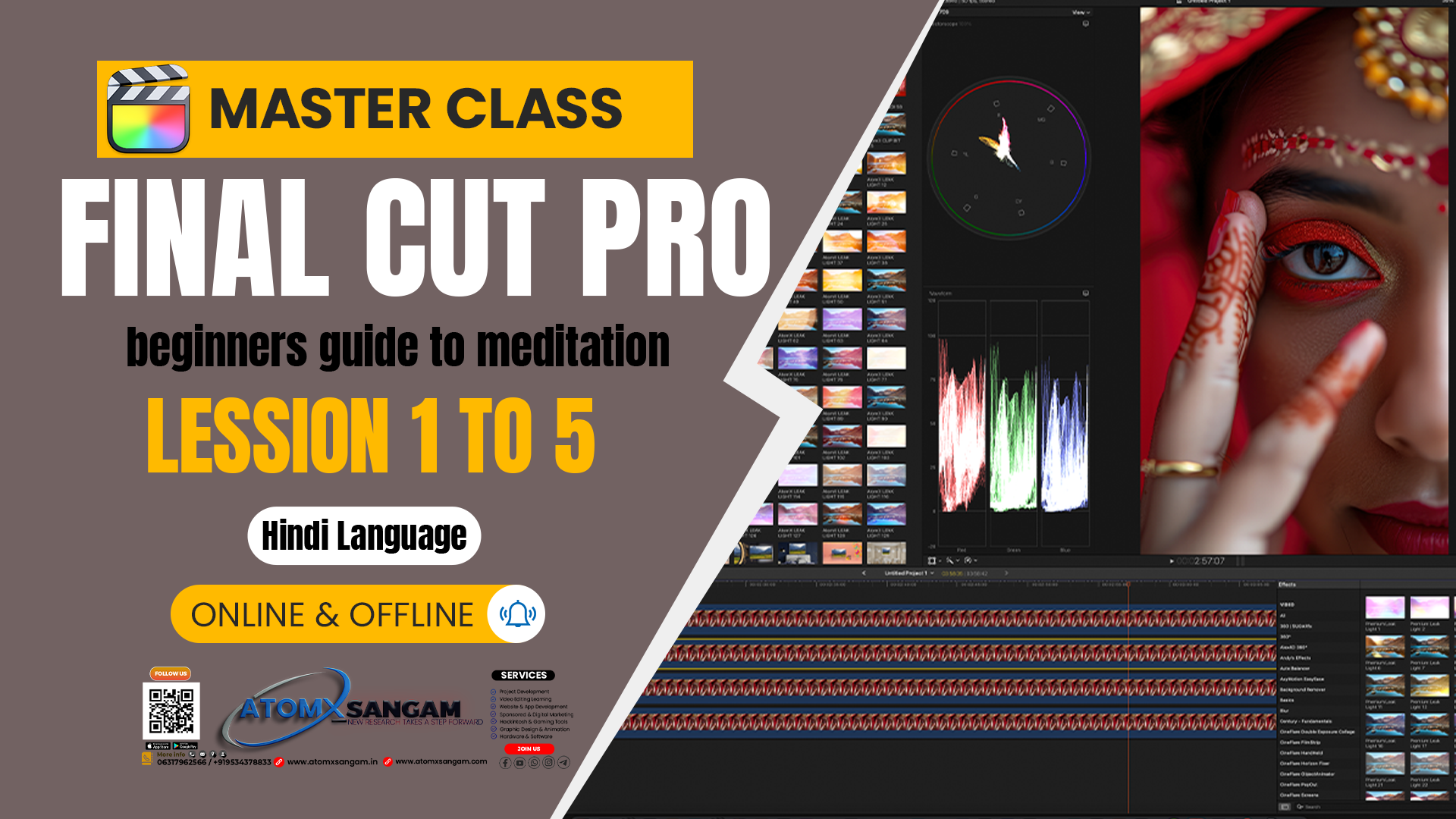
About Course
🎬
Final Cut Pro Basic Editing (Step by Step)
1. Project Setup
-
Final Cut Pro खोलें → New Project।
-
Set करें:
-
Resolution: 1920×1080 (Full HD) या 4K
-
Frame Rate: 24/25/30 fps (जो आपके फुटेज के अनुसार हो)
-
Name your Project और Library चुनें
-
2. Import Media (मीडिया इम्पोर्ट करें)
-
Media Browser या File → Import → Media से वीडियो, ऑडियो, और फोटो इम्पोर्ट करें।
-
क्लिप्स को Events / Bins में व्यवस्थित करें।
3. Timeline Basics (टाइमलाइन की समझ)
-
Drag & Drop करें वीडियो और ऑडियो क्लिप्स को Timeline में।
-
वीडियो Track और Audio Track अलग-अलग दिखाई देंगे।
-
Playhead (Red Line) दिखाती है कहाँ आप वीडियो देख रहे हैं।
4. Trimming Clips (क्लिप्स ट्रिम करना)
-
Select Tool (Shortcut: A) → Clip का Start या End Drag करके ट्रिम करें।
-
Blade Tool (Shortcut: B) → Clip को काटने के लिए।
-
अनचाहे हिस्से Cut/Remove करें।
5. Basic Transitions (साधारण ट्रांज़िशन)
-
Cross Dissolve, Fade In/Out जैसे basic ट्रांज़िशन लगाएं।
-
Effects Browser → Transitions → Drag & Drop करें।
6. Adding Music & Audio (म्यूजिक और ऑडियो जोड़ना)
-
Background Music और Sound Effects Drag करें Timeline में।
-
Audio Inspector से Volume Adjust करें।
-
Fade In/Out के लिए Audio Handles Drag करें।
7. Titles & Text (टाइटल और टेक्स्ट जोड़ना)
-
Titles Browser → Basic Titles → Drag to Timeline।
-
Text Inspector में Font, Size, Color बदलें।
-
Opening Title, Lower Thirds और End Credits बना सकते हैं।
8. Color Correction (रंग सुधारना)
-
Video Inspector → Color → Color Board/Color Wheels।
-
Adjust करें: Exposure, Contrast, Saturation।
-
Simple Look सुधारने के लिए यह काफी है।
9. Exporting (वीडियो एक्सपोर्ट करना)
-
File → Share → Master File (default) या H.264।
-
Resolution, Format, Quality Set करें।
-
Export Location चुनें और Start Export।
✅ सारांश:
Basic Editing = Project Setup → Import Media → Timeline → Trim & Cut → Add Music → Titles → Color Correction → Export
Benefits of the course
- 🎬 Final Cut Pro Basic Editing (Step by Step)
- 1. Project Setup
- • Final Cut Pro खोलें → New Project।
- • Set करें:
- • Resolution: 1920x1080 (Full HD) या 4K
- • Frame Rate: 24/25/30 fps (जो आपके फुटेज के अनुसार हो)
- • Name your Project और Library चुनें
- ⸻
- 2. Import Media (मीडिया इम्पोर्ट करें)
- • Media Browser या File → Import → Media से वीडियो, ऑडियो, और फोटो इम्पोर्ट करें।
- • क्लिप्स को Events / Bins में व्यवस्थित करें।
- ⸻
- 3. Timeline Basics (टाइमलाइन की समझ)
- • Drag & Drop करें वीडियो और ऑडियो क्लिप्स को Timeline में।
- • वीडियो Track और Audio Track अलग-अलग दिखाई देंगे।
- • Playhead (Red Line) दिखाती है कहाँ आप वीडियो देख रहे हैं।
- ⸻
- 4. Trimming Clips (क्लिप्स ट्रिम करना)
- • Select Tool (Shortcut: A) → Clip का Start या End Drag करके ट्रिम करें।
- • Blade Tool (Shortcut: B) → Clip को काटने के लिए।
- • अनचाहे हिस्से Cut/Remove करें।
- ⸻
- 5. Basic Transitions (साधारण ट्रांज़िशन)
- • Cross Dissolve, Fade In/Out जैसे basic ट्रांज़िशन लगाएं।
- • Effects Browser → Transitions → Drag & Drop करें।
- ⸻
- 6. Adding Music & Audio (म्यूजिक और ऑडियो जोड़ना)
- • Background Music और Sound Effects Drag करें Timeline में।
- • Audio Inspector से Volume Adjust करें।
- • Fade In/Out के लिए Audio Handles Drag करें।
- ⸻
- 7. Titles & Text (टाइटल और टेक्स्ट जोड़ना)
- • Titles Browser → Basic Titles → Drag to Timeline।
- • Text Inspector में Font, Size, Color बदलें।
- • Opening Title, Lower Thirds और End Credits बना सकते हैं।
- ⸻
- 8. Color Correction (रंग सुधारना)
- • Video Inspector → Color → Color Board/Color Wheels।
- • Adjust करें: Exposure, Contrast, Saturation।
- • Simple Look सुधारने के लिए यह काफी है।
- ⸻
- 9. Exporting (वीडियो एक्सपोर्ट करना)
- • File → Share → Master File (default) या H.264।
- • Resolution, Format, Quality Set करें।
- • Export Location चुनें और Start Export।
- ⸻
- ✅ सारांश:
- Basic Editing = Project Setup → Import Media → Timeline → Trim & Cut → Add Music → Titles → Color Correction → Export
Course Content
-
1. Project Setup
-
2. Import Media (मीडिया इम्पोर्ट करें)
-
3. Timeline Basics (टाइमलाइन की समझ)
-
4. Trimming Clips (क्लिप्स ट्रिम करना)
-
5. Basic Transitions (साधारण ट्रांज़िशन)
-
6. Adding Music & Audio (म्यूजिक और ऑडियो जोड़ना)
-
7. Titles & Text (टाइटल और टेक्स्ट जोड़ना)
-
8. Color Correction (रंग सुधारना)
-
9. Exporting (वीडियो एक्सपोर्ट करना)
Instructor

TOP COURSE
More Course By instamojonirali1137
Final Cut Pro 12 Wedding Project Development Master Course – Recorded Class Available Now! 🚀✨

Original price was: ₹41,499.00.₹28,499.00Current price is: ₹28,499.00.
💻 EDIUS Pro 11 – Wedding Video Editing 📽️ Traditional & Cinematic Style
🎬 35 Recorded Clip Master Class 💻 EDIUS Pro…
Original price was: ₹5,999.00.₹3,199.00Current price is: ₹3,199.00.
🎬 Final Cut Pro 12 Wedding Video Editing Masterclass (Recorded Course)
Designed for beginner to advanced editors—perfect for selling your course…

Original price was: ₹12,499.00.₹4,199.00Current price is: ₹4,199.00.
Explore All Products
Related Course
Final Cut Pro 12 Wedding Project Development Master Course – Recorded Class Available Now! 🚀✨
Original price was: ₹41,499.00.₹28,499.00Current price is: ₹28,499.00.
💻 EDIUS Pro 11 – Wedding Video Editing 📽️ Traditional & Cinematic Style
🎬 35 Recorded Clip Master Class 💻 EDIUS Pro…
Original price was: ₹5,999.00.₹3,199.00Current price is: ₹3,199.00.
🎬 Final Cut Pro 12 Wedding Video Editing Masterclass (Recorded Course)
Designed for beginner to advanced editors—perfect for selling your course…
Original price was: ₹12,499.00.₹4,199.00Current price is: ₹4,199.00.